
番茄花园 Ghost Win10 64位 珍藏精简纯净版 V2023

 无插件
无插件 
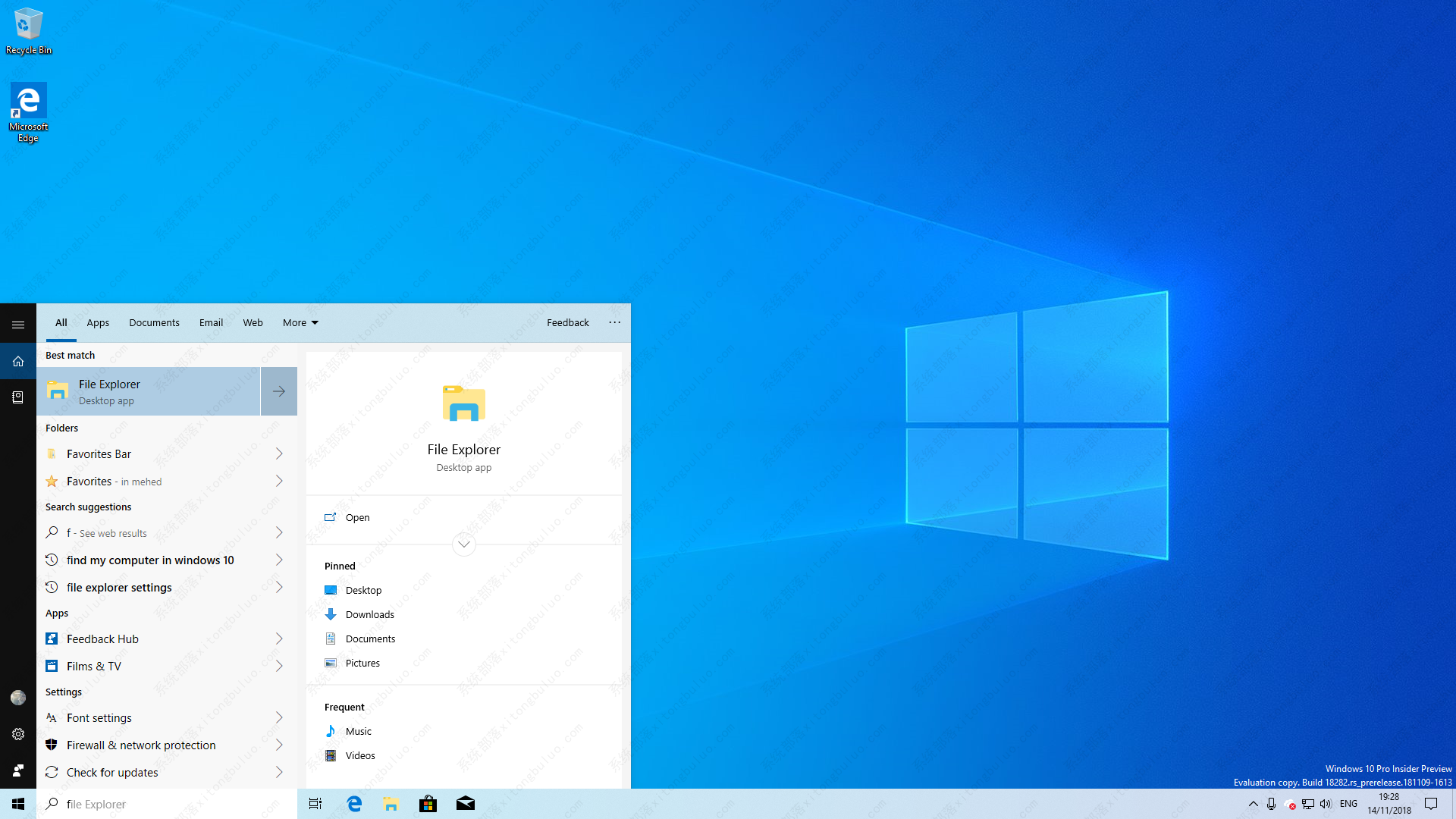
系统功能
1、该操作系统的整体资源占用很小,使用该系统时,每个用户都可以直观地感觉到速度的提高。
2、用户只需要在安装开始时设置安装参数,即可根据自己的需要对系统进行最方便的安装处理。
3、全新技术的装机系统,每个用户都可以在此已安装的系统版本中享受完全不同的全新安装服务。
4、根据用户的硬件环境执行适配处理,并根据收集的硬件信息执行适配处理,以安装最合适的驱动程序。
5、使用此新操作系统时,用户和朋友可以轻松使用辅助功能,并且可以轻松完成办公室操作。
6、内部有许多实用的工具组,使用这个新系统时,用户和朋友可以有效地使用这些工具来解决问题。
系统亮点
1、大大提高了计算机共享访问的速度。
2、专业认知+预解压技术,硬件配置与驱动程序完全匹配。
3、有多种安装形式,用户可以根据需要自主选择。
安装方法
在安装系统前,请注意备份C盘上的重要数据,系统重装会重置C盘,建议提前转移个人资料并备份硬件驱动。下面推荐二种安装系统的方式,用户根据自己的情况选择方法安装。
1、硬盘安装(注:禁止插入U盘)
先下载本站系统iso文件,并把iso文件解压到D盘或者其他盘,切记不能解压在桌面或解压在系统盘C盘。
关闭电脑中的各种杀毒软件,否则容易出现安装失败,然后打开解压文件夹中的【双击安装系统(推荐).exe】

点击【立即重装系统】之后,全程自动安装。
备注:比较老的机型如安装失败需用【硬盘安装器(备用)】才可正常安装。

2、U盘安装(有U盘)
下载U盘启动盘制作工具,推荐【系统之家装机大师】。
插入U盘,一键制作USB启动盘,将下载的系统复制到已制作启动完成的U盘里,重启电脑,设置U盘为第一启动项,启动进入PE,运行桌面上的“PE一键装机”,即可启动GHOST进行镜像安装。

- 打游戏hdr有必要开吗
- 手动设置Win11系统时间最快的方法
- Win11连接并管理安卓与iPhone手机的教程
- 重装电脑却只有一个C盘怎么创建分区
- Win11系统怎么显示我的电脑在桌面
- 如何重装Win11系统-手把手教你重装Win11系统
- 如何重装Win10系统-手把手教你重装Win10系统
- 如何重装Win7系统-手把手教你重装Win7系统
- 2021全新windows11镜像:教你免费下载微软原版Windows11简体中文ISO镜像
- Win10每次打开软件都会弹出是否运行窗口该怎么办?
- Windows11系统要怎么激活?小编教你快速激活Windows11系统
- Win7系统预览窗口不显示如何解决
- Win11 Edge浏览器打不开怎么解决?Win11 edge打不开解决办法
- Win11一共有几个版本?Windows 11不同版本的区别有哪些?
- Win11比Win10流畅吗?Win11和Win10流畅度对比
- Win10电脑怎么连接打印机?Win10连接打印机方法教程
- Win11无法安装windows因为这台电脑的磁盘布局不受uefi固件支持怎么办?
- Surface怎么更新Win11 Surface笔记本更新Win11教程