
Tiny10 x64 23H2极限精简版 V2023
 无插件
无插件 
系统特色
1、我们可以通过关闭所有分区的所有分区来提高系统的安全性。
2、严查木马病毒。确认电脑安全无毒,点击清除操作删除系统中的垃圾邮件。
3、对不常用的部件进行简化,但不会影响系统的稳定性。通过关闭所有分区的所有分区,
4、简化和优化系统,同时保持与传统性能的兼容性。电脑切换速度和菜单显示速度明显加快。
5、安全保护用户电脑,智能排查电脑病毒,支持多种安装方式和硬盘安装,让系统安装变得简单。
windows10纯净版中文字体安装不了?
方法一:
1、先打开“运行”页面,输入“regedit”,点击“确定”按钮即可,
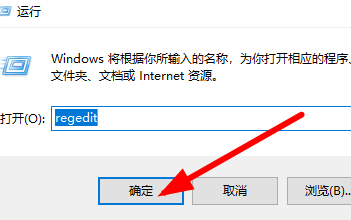
2、接着定位到“\HKEY_LOCAL_MACHINE\SOFTWARE\Policies\Microsoft\Windows Defender”,
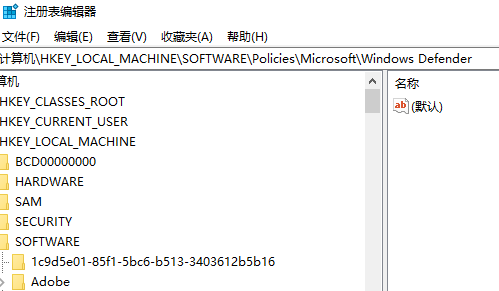
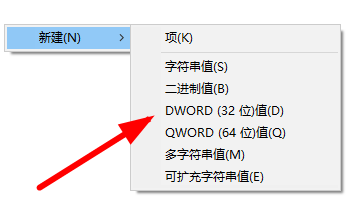
3、然后右击空白位置,在出现的菜单中选择“DWORD”,将其命名为“DisableAntiSpyware”,
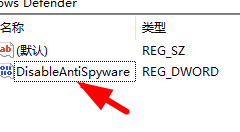
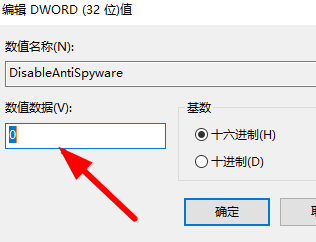
4、之后双击打开,将“数值数据”改为“1”,点击“确定”保存。
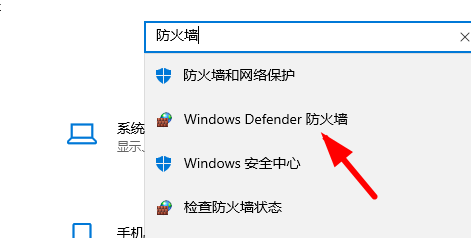
5、保存成功后,打开“设置”,在搜索框中输入“Windows defender 防火墙”,
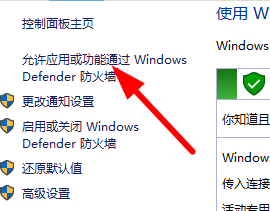
6、接着选择左侧“启用或关闭Windows defender防火墙”,
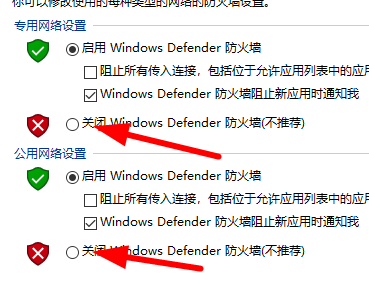
7、最后将图中的“关闭防火墙”都勾选就可以安装了。
方法二:
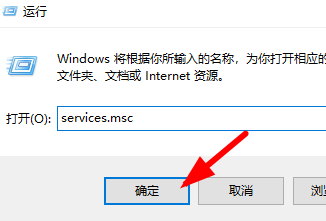
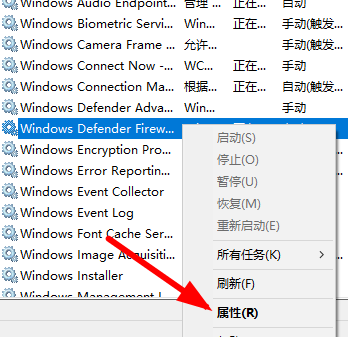
1、在“运行”页面输入“service.msc”,然后点击“确定”按钮,
2、接着找到“Windows Defender Firewall服务”,右击,在菜单中选择“属性”,
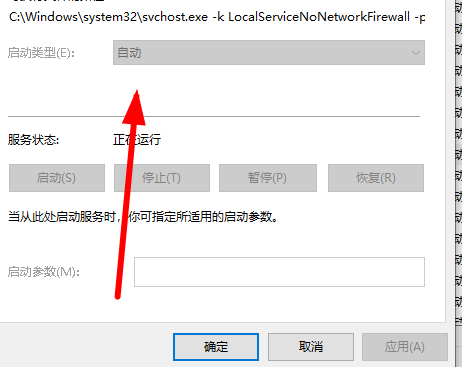
3、打开后,将“启动类型”设置为“自动”,最后“启动”服务就可以安装了。
安装教程
纯净之家为您提供两种系统安装方法,本地硬盘安装是最为简单的安装方法。建议使用硬盘安装前先制作U盘启动工具,如果硬盘安装失败,或者您的电脑已经是开不了机、卡在欢迎界面、进不去桌面、蓝屏等情况,那么就需要选择U盘重装系统。
温馨提醒:重装系统时会格式化当前系统盘(一般是C盘),一定要提前备份好C盘和桌面上数据。
1、本地硬盘安装:硬盘安装Win10系统教程
2、U盘启动工具安装:U盘重装win10系统教程
- 打游戏hdr有必要开吗
- 手动设置Win11系统时间最快的方法
- Win11连接并管理安卓与iPhone手机的教程
- 重装电脑却只有一个C盘怎么创建分区
- Win11系统怎么显示我的电脑在桌面
- 如何重装Win11系统-手把手教你重装Win11系统
- 如何重装Win10系统-手把手教你重装Win10系统
- 如何重装Win7系统-手把手教你重装Win7系统
- 2021全新windows11镜像:教你免费下载微软原版Windows11简体中文ISO镜像
- Win10每次打开软件都会弹出是否运行窗口该怎么办?
- Win7系统预览窗口不显示如何解决
- Win11一共有几个版本?Windows 11不同版本的区别有哪些?
- Win11 Edge浏览器打不开怎么解决?Win11 edge打不开解决办法
- Win11无法安装windows因为这台电脑的磁盘布局不受uefi固件支持怎么办?
- Surface怎么更新Win11 Surface笔记本更新Win11教程
- Win11比Win10流畅吗?Win11和Win10流畅度对比
- Win10电脑怎么连接打印机?Win10连接打印机方法教程
- Win10 20H2系统更新失败出现错误(0x80070002)