
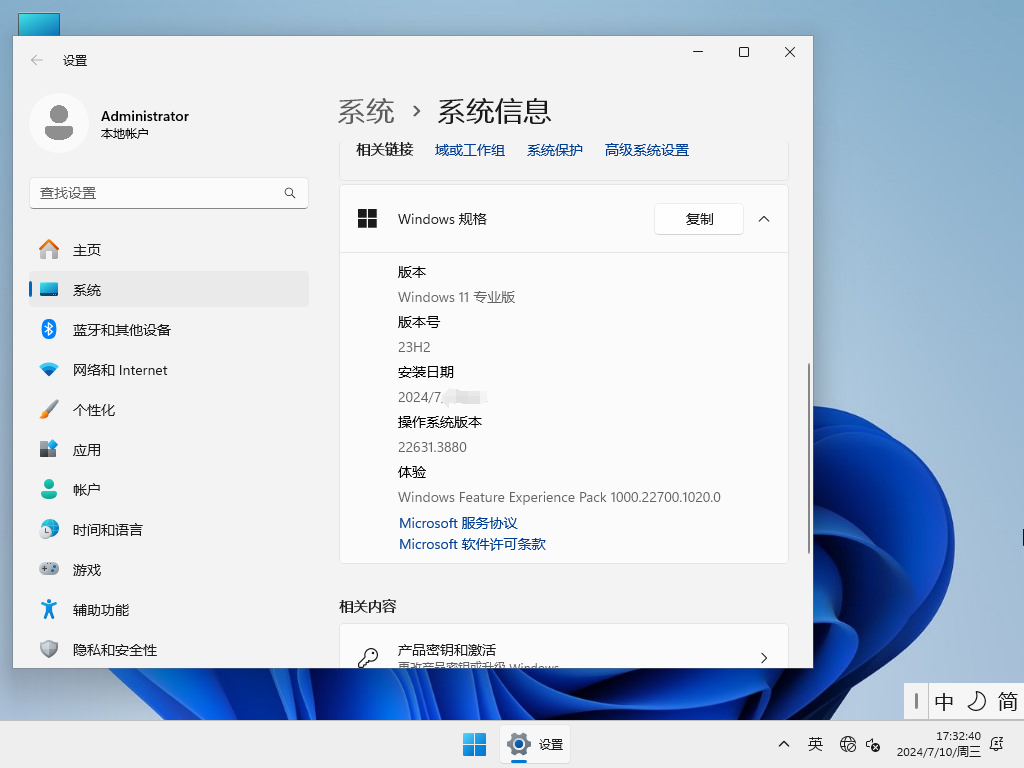
【办公专用】Windows11 23H2 64位 专业办公版
 无插件
无插件 
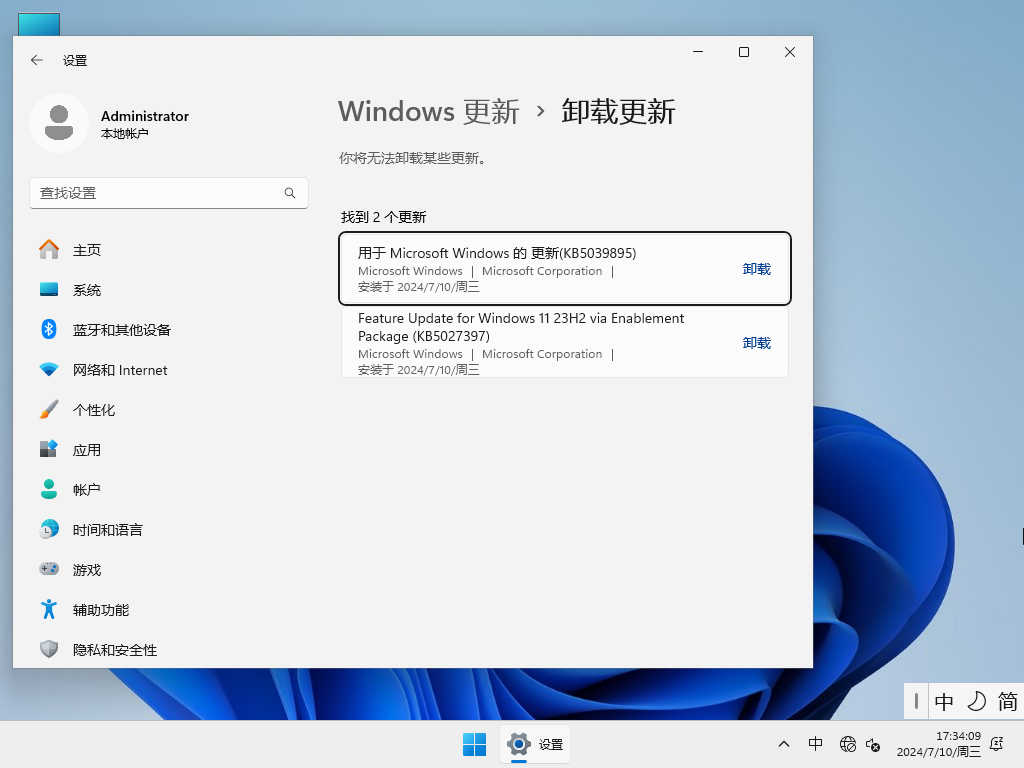
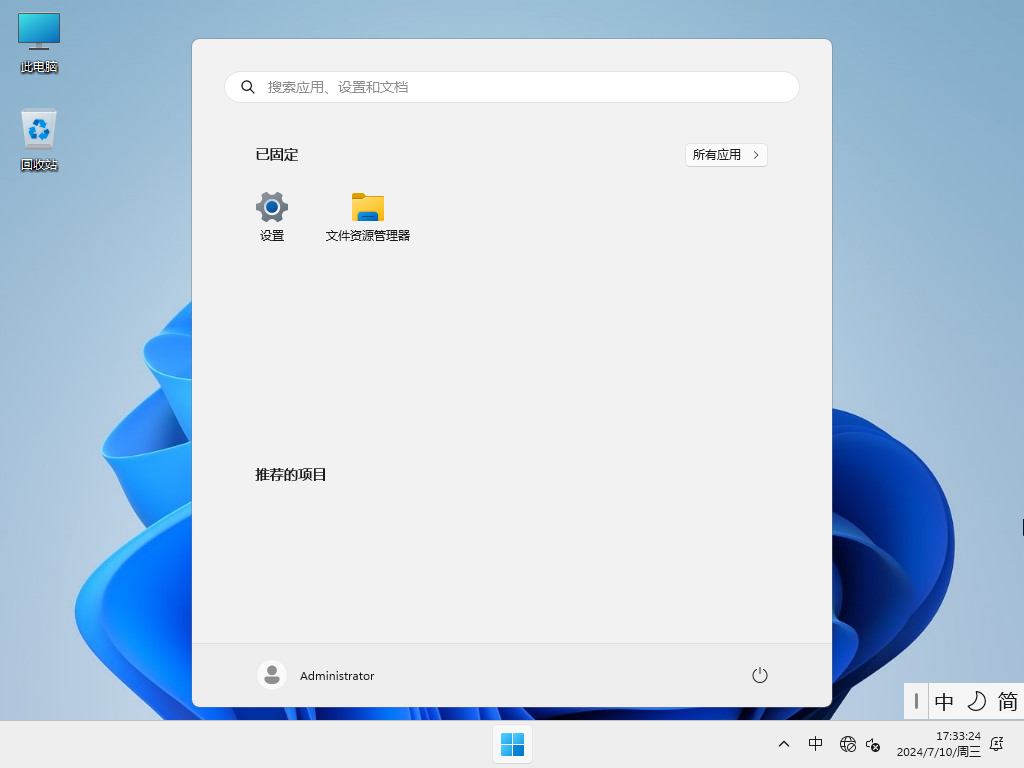
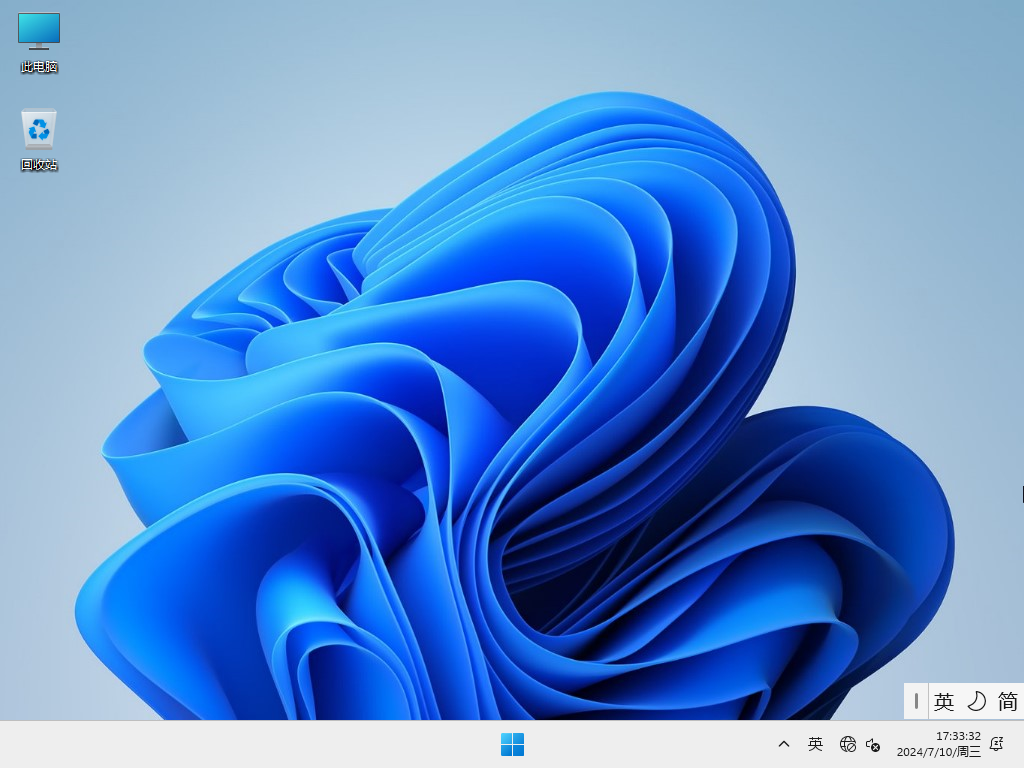
Windows11 23H2 64位 专业办公版特色
1. 完善系统软件功能。
2. 提高开关电源与电子计算机性能的匹配,提高硬件配置的使用寿命。
3. 简体中文页面新升级,用户可自行了解系统软件的应用功能。
4. 在完全断开连接的全过程中制作系统软件,确保安装时无病毒感染。
5. 每次系统升级后,系统软件会自动扫描电脑硬盘。
Windows11 23H2 64位 专业办公版亮点
1. Win11装机办公版功能全面集成,所有用户均可享受办公支持的便利。
2. 保留了原系统的稳定性,并在此基础上进一步优化了稳定的运行环境。
3. 集成了所有实用的驱动程序,让每个用户都能够享受到最好的功能体验。
4. 提供安全的系统运行环境,软件办公环境得到充分保障,稳定运行没有问题。
系统配置要求
1. 处理器:1 GHz 64位处理器。
2. 内存:4 GB及以上。
3. 显卡:带有 WDDM 1.0或更高版本驱动程序Direct×9图形设备。
4. 硬盘可用空间:30 G以上(主分区,NTFS格式)。
5. 显示器:要求分辨率在1024×768像素及以上,或可支持触摸技术的显示设备。
安装方法
系统之家提供两种安装方法,如果你原来的电脑系统可以正常启动并能够正常上网,小编推荐您使用最为简单的安装方法:本地硬盘一键安装。
如果硬盘安装失败,或者您的电脑已经是开不了机、卡在欢迎界面、进不去桌面、蓝屏等情况就需要选择第二种方法:U盘重装系统。
在安装系统前请注意备份C盘(系统盘)上的重要数据,系统重装会重置C盘(系统盘),建议提前转移个人资料并备份硬件驱动。硬盘安装前,建议先制作U盘启动工具。
一. 硬盘一键安装(注:禁止插入U盘)
先下载本站系统iso文件,并把iso文件解压到D盘或者其他盘,切记不能解压在桌面或解压在C盘。
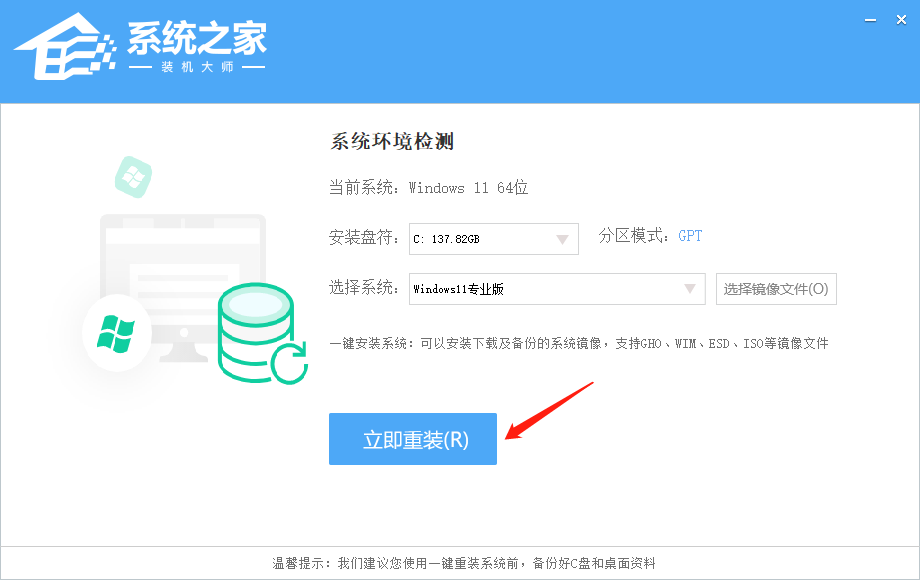
关闭电脑中的各种杀毒软件,否则容易出现安装失败,双击【硬盘安装器(推荐).exe】;
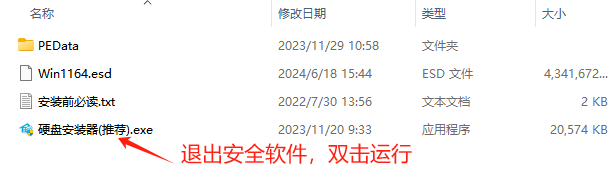
点击【立即重装】,全程自动安装,无需人工干预,整个安装过程大概5-20分钟。
二. U盘重装系统
U盘启动工具安装:U盘重装win11系统教程
- 打游戏hdr有必要开吗
- 手动设置Win11系统时间最快的方法
- Win11连接并管理安卓与iPhone手机的教程
- 重装电脑却只有一个C盘怎么创建分区
- Win11系统怎么显示我的电脑在桌面
- 如何重装Win11系统-手把手教你重装Win11系统
- 如何重装Win10系统-手把手教你重装Win10系统
- 如何重装Win7系统-手把手教你重装Win7系统
- 2021全新windows11镜像:教你免费下载微软原版Windows11简体中文ISO镜像
- Win10每次打开软件都会弹出是否运行窗口该怎么办?
- Windows11系统要怎么激活?小编教你快速激活Windows11系统
- Win7系统预览窗口不显示如何解决
- Win11 Edge浏览器打不开怎么解决?Win11 edge打不开解决办法
- Surface怎么更新Win11 Surface笔记本更新Win11教程
- Win11比Win10流畅吗?Win11和Win10流畅度对比
- Win10电脑怎么连接打印机?Win10连接打印机方法教程
- Win11一共有几个版本?Windows 11不同版本的区别有哪些?
- Win11无法安装windows因为这台电脑的磁盘布局不受uefi固件支持怎么办?