win11只有C盘怎么添加D盘?win11只有C盘没有D盘问题解析
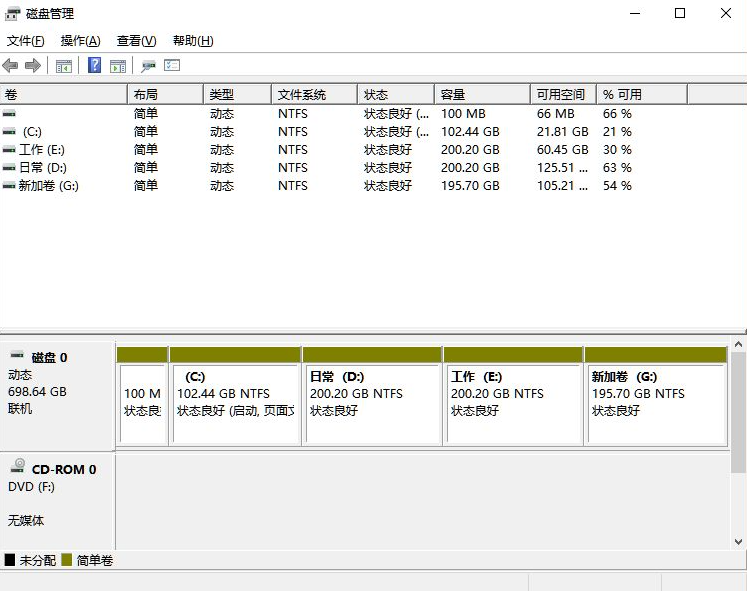
大家好,有时候我们用电脑的时候会发现自己的Win11系统只有C盘,没有D盘。那怎么办呢?其实很简单,只要点击一下“计算机管理”,然后选择“查看所有磁盘分区”,再点一下“更改驱动器号和路径”就可以啦!接下来,我来给大家详细说说如何解决这个问题。

更新日期:2022-11-16
来源:Win7旗舰版
Win11新电脑怎么分盘呢?Win11是微软最新推出的计算机操作系统,许多用户希望将其安装体验,但有些用户却不知道如何操作自己的磁盘。不要着急,下面小编为大家带来了一篇详细的win11新电脑分盘教程,有兴趣的朋友们赶快来看看!
Win11新电脑分盘方法
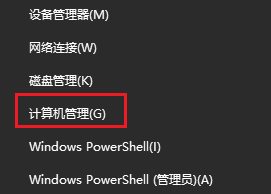
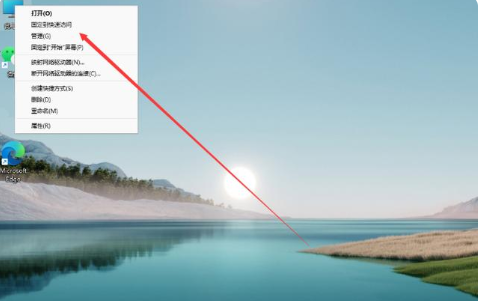
1、进入win11系统桌面,然后右击桌面的“此电脑”打开“管理”。

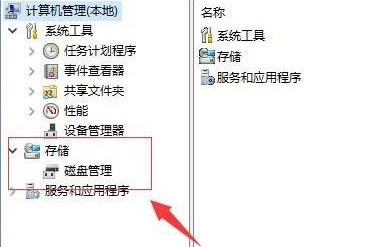
2、然后在计算机管理界面中依次点击“储存”-》“磁盘管理”,并进入下一步。
3、在右侧界面中找到c盘,然后右击选择“压缩卷”打开。
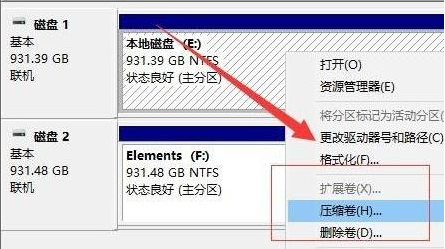
4、输入需要新建磁盘的大小,图中输入的是10240,大约10G左右。
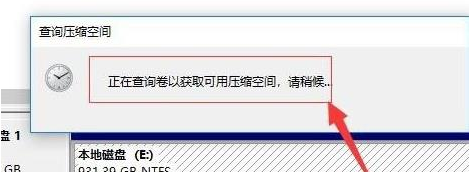
5、压缩完成后,界面中会出现黑色框,里面显示的是10G未分配的磁盘。
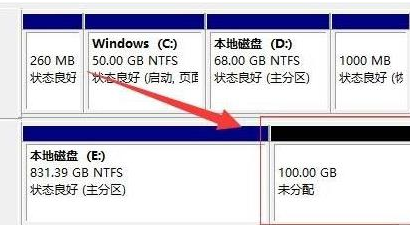
6、在黑色区域未分配的磁盘上右击,随后选择“新建简单卷”随后进入下一步。

7、接下来不停的点击下一步,直到分区完成,剩下的都选择默认即可,无需修改。

8、分区创建完成后黑色未分配的磁盘就会变成蓝色。
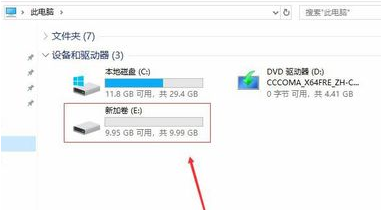
9、最后回到桌面,再次点击此电脑,即可看到已完成的分区。
win11只有C盘怎么添加D盘?win11只有C盘没有D盘问题解析
大家好,有时候我们用电脑的时候会发现自己的Win11系统只有C盘,没有D盘。那怎么办呢?其实很简单,只要点击一下“计算机管理”,然后选择“查看所有磁盘分区”,再点一下“更改驱动器号和路径”就可以啦!接下来,我来给大家详细说说如何解决这个问题。
win11电脑怎么只有CD两个盘?win10只有C盘和D盘问题解析
我们在使用电脑的时候发现自己的系统只有CD盘,那么win11电脑怎么只有CD两个盘?这要怎么解决?用户们可以直接的进入用户配置下的管理模板,然后找到文件资源管理器来进行设置就可以了或者是进入到计算机管理下的更改驱动器号和路径来进行操作,下面就让本站来为用户们来仔细的介绍一下win10只有C盘和D盘问题解析吧。
Win11 23H2怎么跳过联网激活?最新Win11跳过联网激活教程
很多的用户们在升级完win11 23h2版本后不想激活自己的系统,那么Win11 23H2怎么跳过联网激活?下面就让本站来为用户们来仔细的介绍一下具体的操作方法吧。

新电脑怎么安装Win11?新电脑第一次装Win11系统教程
Win11系统已经推出了一段时间,内置Android模拟功能和重新设计的开始菜单深受用户的喜爱,这也使得越来越多的用户想要升级系统。那么新电脑怎么安装Win11?以下小系列将为您带来新电脑首次
新电脑不支持Win11怎么办?新电脑不支持Win11解决方法
Win11正式版系统已经发布了,但是有的用户发现自己新电脑检测过后不支持win11系统,这可能是因为我们没有开启tpm或安全启动导致的,只要在bios设置中将他们都开启就可以了。下面一起来看看详细的解决方法吧!
Win11分盘分错了怎么办?Win11给电脑重新分盘的方法
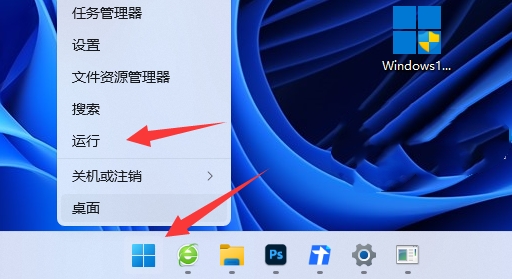
我们在用 Win11 操作系统的时候,通常会把电脑的磁盘空间分一下,但有些用户可能不知道怎么处理分盘出错的问题。其实很简单,只要打开“运行”菜单,找到分盘工具,然后看看自己的磁盘就行了。接下来,我就给大家详细介绍一下如何重新给电脑分盘。
Windows11怎样分盘?Win11系统分盘详细步骤
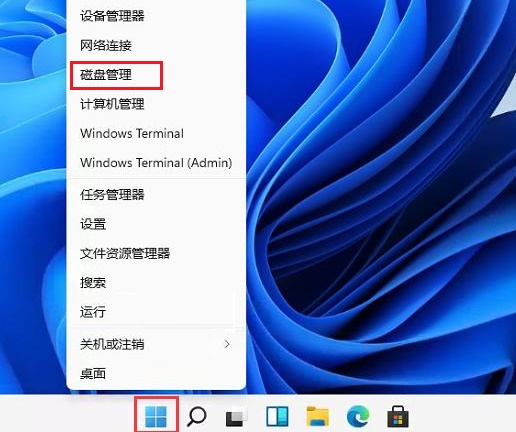
Windows11怎样分盘?很多朋友刚刚拿到最新的win11系统电脑的时候只有一个大大的C盘,那么应该怎么进行分盘呢?给磁盘分区肯定是有好处的,不同分区用于做不同的事情,有分工规划,使用起来会比较方便,今天Win7旗舰版小编就给大家讲讲win11系统硬盘分区的方法步骤
Win11如何给硬盘分区 华硕Win11怎么分盘的步骤教程
Win11系统现在非常关注操作系统,系统和Win10系统有很多不同,最近一些网民想给他们的华硕计算机分盘操作,方便他们的管理系统,所以华硕Win11如何分盘,下一个小边将为您带来Win11系统分盘
Win11电脑磁盘分区的方法
在使用了最新的Win11系统之后很多用户没有经过分区,直接就只有一个C盘,这样是没办法很好的使用的,相信肯定很多都会想要对自己的磁盘进行分盘,但是大部分都还不知道如何去操作,那就看看下面小编为你带来的Win11电脑磁盘分区的方法吧!