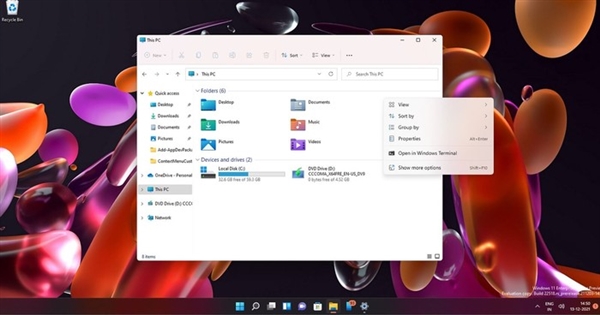
win11右键如何设置经典模式?win11右键菜单恢复旧版操作方法
在 Win11 系统里,好多界面都用上了最新的样子,比如鼠标右键菜单。好多人都想把它改成经典模式,可是不知道怎么做。我们这里有三种办法可以让你的右键菜单变回老样子。这期的 Win11 教程就是给大家解决这个问题的,跟上我们的脚步来看看吧!

更新日期:2022-01-09
来源:Win7旗舰版
Win11是微软全新一代操作系统,带来了全新的界面和特性,其中Win11右键菜单的变化还是挺大的,不过很多人都觉得没有之前的好用,今天就为大家带来Win11右键菜单怎么变回去的方法。
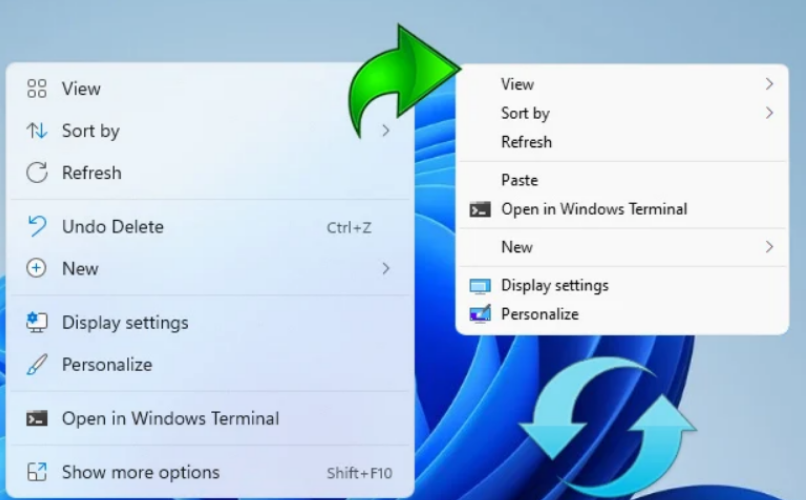
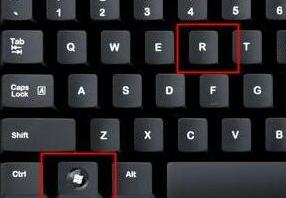
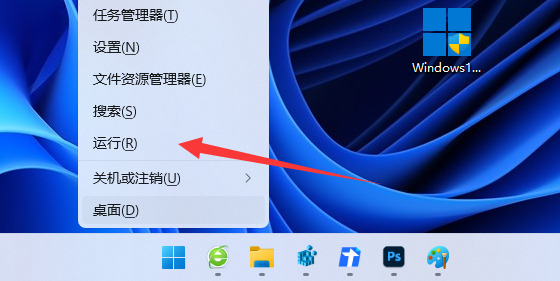
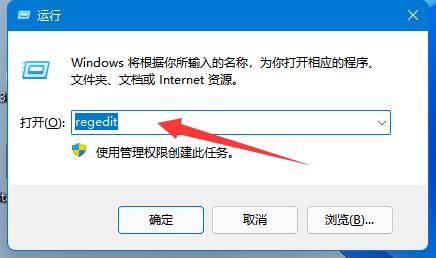
Win11怎么恢复win10经典右键菜单1、使用组合键win+r,键入【regedit】打开注册表。
2、输入如下所示代码,获得Windows 10经典右键菜单的信息,然后重新启动资源管理器。
Windows Registry Editor Version 5.00
[HKEY_CURRENT_USERSoftwareClassesCLSID{86ca1aa0-34aa-4e8b-a509-50c905bae2a2}InprocServer32]
@=””
3、接着在输入下面的代码,启动Windows11右键菜单
Windows Registry Editor Version 5.00
[-HKEY_CURRENT_USERSoftwareClassesCLSID{86ca1aa0-34aa-4e8b-a509-50c905bae2a2}]
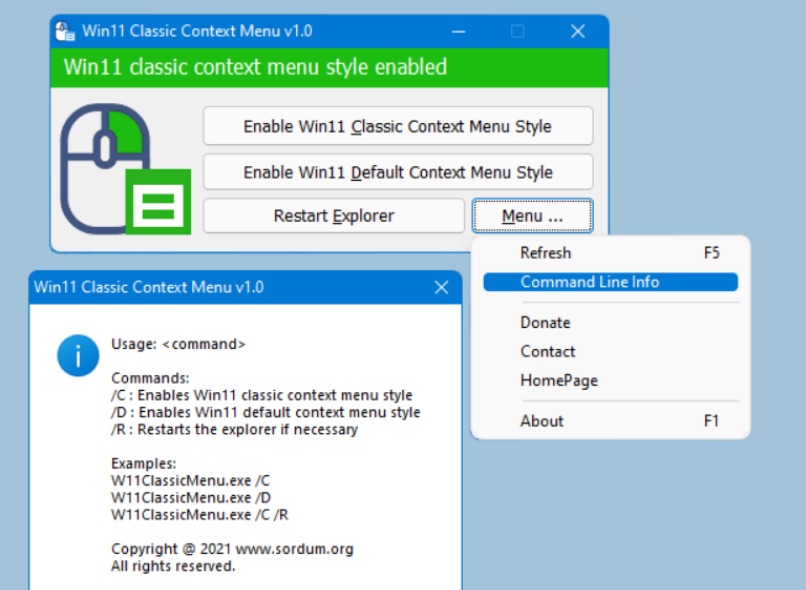
4、打开Win11的Classic Context Menu v1.0小程序,可以帮助用户快速将菜单设置成win10的经典模式。
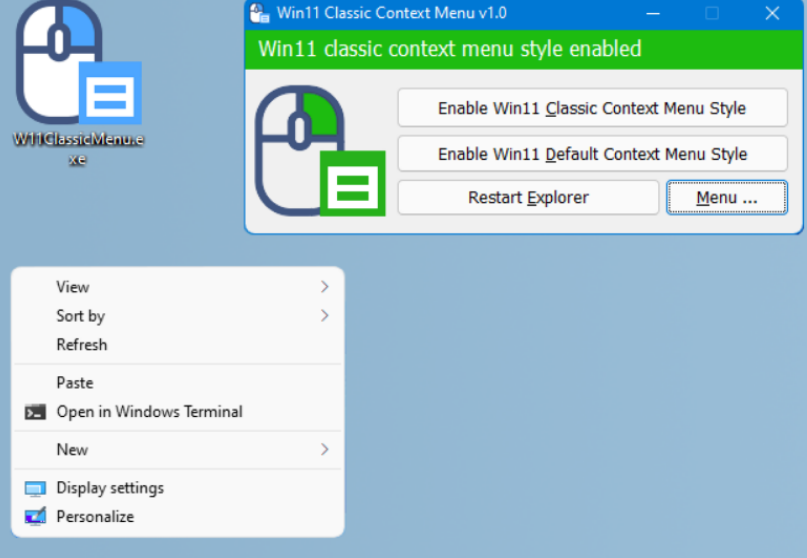
5、该小程序需要下载,大家可以通过点击下方的链接进入开发者网站上,直接在Win11上安装该应用。
下载链接:请点击
Win11恢复win10经典右键菜单的方法你学会了没?其实方法很多,这只是其中一种哦!
win11右键如何设置经典模式?win11右键菜单恢复旧版操作方法
在 Win11 系统里,好多界面都用上了最新的样子,比如鼠标右键菜单。好多人都想把它改成经典模式,可是不知道怎么做。我们这里有三种办法可以让你的右键菜单变回老样子。这期的 Win11 教程就是给大家解决这个问题的,跟上我们的脚步来看看吧!
win11右键菜单打开慢怎么办?win11右键反应慢解决方法
大家好啊,我们电脑里的鼠标右键菜单有很多选项哦。最近有一些用win11系统的小伙伴反映,打开鼠标右键反应有点慢,要转一会儿圈圈才能显示出来菜单。这该怎么办呢?别担心,本期的win11教程会给大家提供三种解决方法,感兴趣的朋友可以随时来Win7旗舰版看看详细步骤哦。
win11怎么取消显示更多选项?win11取消显示更多选项的设置方法
我们在用win11系统的时候,右键点一下可以显示出更多的选项,这样就可以方便我们快速打开需要的功能设置啦。不过有些用户觉得这个功能没啥用,那win11要怎么取消显示更多选项呢?下面本站就给大家详细介绍一下win11取消显示更多选项的方法哦!
win11怎么取消右键菜单折叠?win11右键菜单全显示设置教程
最近很多用户反映,在Win11电脑上用右键菜单的时候,有时候会看不到所有的选项,需要点两次才能把所有的东西都显示出来。所以有些用户想知道怎么取消右键菜单的折叠,今天就给大家分享一下解决方法,接下来就来看看具体的步骤吧!
win11右键菜单怎么修改就样式?win11右键菜单改回旧样式操作方法
现在好多人都升级到win11系统了,因为新界面有点不太适应,特别是鼠标右键菜单,有些人想改成旧的或者win10的样子,但是不知道怎么弄。今天就给大家分享两个方法,需要的话就跟着步骤试试看吧!
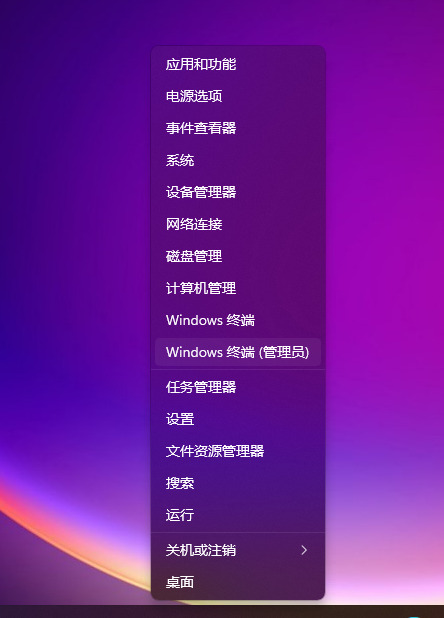
win11右键菜单没有反应怎么办?win11点击右键没反应解决方法
最近很多用win11的小伙伴发现,右键点不开东西了,点了好多次都没反应,菜单也打不开,重启也没用。那该怎么办呢?今天就给大家分享两种解决办法,快跟着我一起看看怎么操作吧!
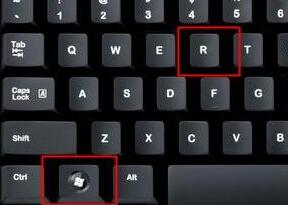
win11 23h2鼠标右键菜单怎么设置显示更多选项?
嘿,你知道吗?Win11 23h2是微软最新的操作系统哦!但是有些人在用鼠标右键的时候发现操作跟以前有点不一样。那要怎么设置才能显示更多的选项呢?其实很简单啦!只要在开始菜单下面选择管理员,然后把下面的代码输入进去就可以啦!下面我来教大家具体的步骤哦!
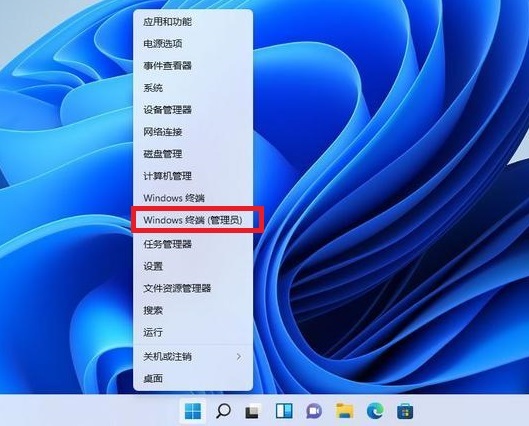
win11显示右键选项怎么设置?win11右键菜单全显示教程
很多小伙伴升级到win11系统后发现鼠标右键的菜单变小了,要多点一下才能看到所有的选项。不过别担心,我们可以通过注册表来解决这个问题,以后打开右键菜单就能看到所有东西啦!今天就给大家分享一下win11的小技巧,需要的话就跟着我一起操作吧!
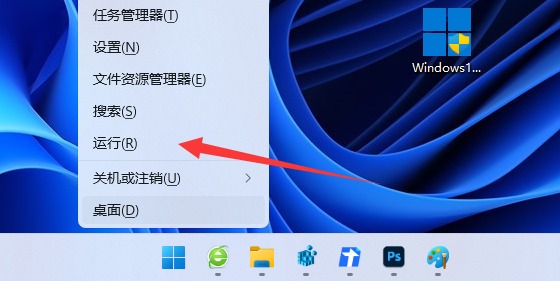
win11右键怎么恢复旧模样?win11右键菜单设置旧样式操作方法
大家都知道,我们升级到了win11系统,很多界面都变了样子,有些人用起来不太习惯。最近有些用户想知道怎么把右键菜单改成老样子,所以这期小编就给大家分享两个设置旧样式的操作方法,希望今天的win11教程能帮到更多人解决问题。
win11右键反应慢怎么办?win11右键菜单反应慢解决方法
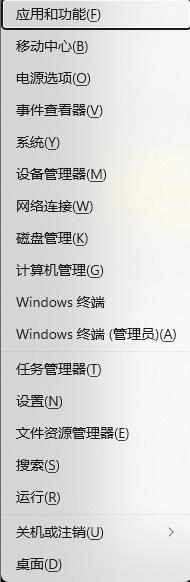
近期有很多使用win11系统的用户在使用的时候,鼠标右键菜单打开速度很慢,经常需要等待一会才能够显示出来,那么我们应该怎么做才能够提升反应速度,解决慢的问题,针对这个情况,今天Win7旗舰版小编就为各位带来两种解决方法,希望本期的win11教程内容可以帮助更多人解决问题。
win11怎么默认显示右键所有?windows11右键显示更多选项的方法教程
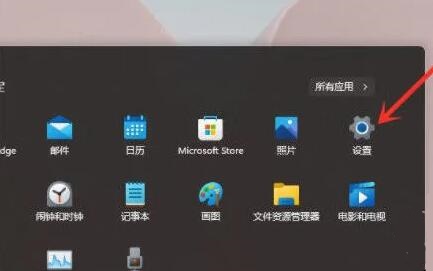
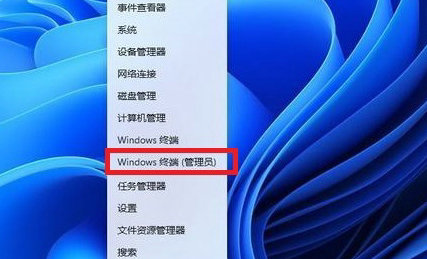
右键对于我们来说是一个很重要的快捷方式,但是也有不少的用户们在询问win11怎么默认显示右键所有?用户们可以直接的右键选择windows终端,然后将下列的代码输入进去就可以了。下面就让本站来为用户们来仔细的介绍一下windows11右键显示更多选项的方法教程吧。
win11文件夹选项在哪里打开?win11文件夹选项打开方法
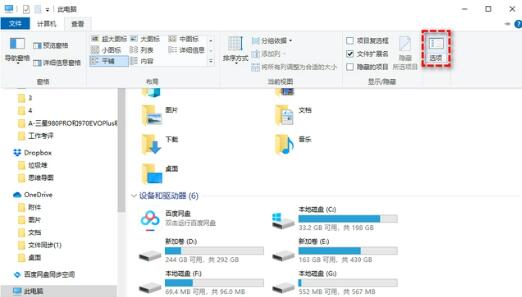
我们可以直接的在文件夹选项中修改文件夹属性,但是很多的朋友都不清楚win11文件夹选项在哪里打开?用户们可以直接的打开此电脑下的三个点,然后选择选项下的设置来进行操作就可以了。下面就让本站来为用户们来仔细的介绍一下win11文件夹选项打开方法吧。
win11 23h2鼠标右键菜单怎么设置?win11 23h2鼠标右键菜单设置方法
win11鼠标右键菜单怎么设置?最新操作系统win11的鼠标右键菜单和之前的系统有点不一样,很多用户用起来有点不习惯,那么要如何设置win11鼠标右键菜单,其实需要通过修改注册表来设置,下面就来为大家介绍鼠标右键菜单的设置方法。
Win11右键菜单反应速度太慢怎么办?
目前,Win11系统是计算机操作系统中非常热门的一个操作系统,许多用户已经安装,但最近有用户反映,Win11系统右键打开异常缓慢,这个应该如何解决?以下小系列将为您介绍解决方案,希望
这个功能实在太烂!微软正改进Win11右键菜单
在Win11中,微软对很多元素进行了改版,其中也包括右键菜单。Win11的右键菜单拥有更加现代的外观,但却也提供了更少的选项。而这些被精简掉的选项,往往是非常有用的。微软官方此前表示,希